Rabu, 13 September 2017

Configuration WDS (Wireless Distribution System) Mikrotik941-2nD-Tc


Configuration WDS (Wireless Distribution System) Mikrotik941-2nD-Tc


Pengertian 

MikroTik memiliki fitur Dynamic WDS dan Static WDS. Biasanya dengan pertimbangan kestabilan koneksi, admin jaringan lebih memilih static WDS. Memang secara konfigurasi sedikit lebih rumit, namun koneksi tidak mudah berganti - ganti jika signal turun. Ketika koneksi antar repeter berpindah, koneksi biasanya akan putus kurang lebih dalam satu ping. Jika terlalu sering, maka akan muncul kesan koneksi seperti  putus - putus. Maka dari itu, banyak yang memilih untuk mengimplementasikan static WDS. Artinya, kita tentukan ke access point mana repeater akan terkoneksi.  Sehingga walaupun signal turun, koneksi tidak akan berpindah - pindah.

Tujuan 

Kasus yang muncul adalah dengan kebutuhan cover area yang luas seperti sekolah,atau area terbuka yang tidak dapat di jangkau oleh satu Wireless

Latar belakang

Untuk mengatasi masalah area yang tidak bisa di jangkau dengan satu Wireless.Di Mikrotik sudah ada yang namanya WDS.yang nantinya akan memancarkan lebih dari satu SSID.dan Client akan terkoneksi ke AP manapun tergantung dari sinyal yang paling bagus menurut Client.

Alat dan Bahan
2 Mikrotik
koneksi internet
1 PC/laptop

Waktu Pelaksanaan 
1 jam

Tahap pelaksanaan


AP Master
Router yang menjadi AP master harus terkoneksi ke internet.dan untuk Interfaces Wlanya sudah di setting  IP sesuai Topologi Di atas.saatnya setting sebagai AP master. Pertama buat interface Bridge. Pada setting STP, pilih RSTP pada opsi Protocol Mode.


Kemudian tambahkan interface wlan kedalam port bridge tersebut.
Masuk ke tab port, kemudian klik tombol +. Pilih interface wlan1 dan arahkan pada bridge yang sudah dibuat


Setting bridge sudah selesai, kemudian kita setting interface wlan sebagai access point.Set dengan mode AP-Bridge. Parameter lainnya bisa disesuaikan dengan kebutuhan.


selanjutnya kita mulai setting static WDS. Double klik interface wireless, kemudian masuk ke Tab "WDS". Pada opsi WDS Mode, silahkan pilih static. Kemudian pada opsi WDS Default Bridge, pilih bridge yang sudah dibuat sebelumnya.


Kemudian buat interface WDS baru secara manual di menu Wireless.kemudian tambahkan Mac Address dari Wlan WDS slave yang terhubung ke AP Master


WDS Slave

Ok sekarang kita masuk ke Router yang akan menjadi WDS Slave.
pada langkah ini cara yang dilakukan hampir sama ketika setting bridge pada AP Master.


 Jika setting bridge sudah selesai, setting interface wireless sebagai WDS Slave.


kemudian setting pada Tab WDS dengan WDS Mode = Static dan WDS Default Bridge pilih interface Bridge yang sudah dibuat.


 Pada tahap ini tambahkan Mac Address  Wlan AP Master


Kemudian beri IP di interfaces Bridge yang di buat tadi sesuai topologi diatas.dan buat DHCP Server pada interfaces Bridge tersebut


kemudian menambahkan tabel Routing dengan Gateway IP dari AP Master


Kesimpulan 
dengan menggunakna WDS kita bisa mengatasi masalah area yang tidak bisa di jangkau dengan satu Wireless

Selasa, 12 September 2017

Metode Subnetting Menggunakan VLSM


Metode Subnetting menggunakan VLSM


Pengertian
VLSM adalah metode yang berbeda dengan memberikan suatu Network Address lebih dari satu subnet mask, jika menggunakan CIDR dimana suatu Network ID hanya memiliki satu subnet mask saja, perbedaan yang mendasar disini juga adalah terletak pada pembagian blok, pembagian blok VLSM bebas dan hanya dilakukan oleh si pemilik Network Address yang telah diberikan kepadanya atau dengan kata lain sebagai IP address local dan IP Address ini tidak dikenal dalam jaringan internet, namun tetap dapat melakukan koneksi kedalam  jaringan internet, hal ini terjadi dikarenakan jaringan internet hanya mengenal IP Address berkelas.

Waktu pelaksanaan
Untuk menghitung subnetting dengan metode ini di perlukan waktu kurang lebih 20 menit

Waktu pelaksanaan
didalam sebuah perusahaan yang akan membangun jaringan yang mempunyai ip address = 192.168.168.0/24 ,terdapat karyawan yang berjumlah 198 pada masing-masing karyawan dalam perusahaan ini yakni sebagai berikut =

105 = pelayanan service
59 = staf finansial
21 = marketing
13 = IT staf

pada teknik VLSM,hal yang perlu diperhatikan ketika ingin membagi ip address pada masing-masing jaringan,dihitung dari yang terbesar,pada contoh kali ini ip yang mempunyai kebutuhan yang besar adalah jaringan pelayanan service,langsung ke pembahasan :

1. Pelayanan service
membutuhkan ip sebesar 105,sedangkan netmask yang dipunyai perusahaan ini 255.255.255.0/24 berarti dalam prefix 24 berjumlah 245 ip yang bisa dipakai sedangkan kebutuhanya 105.
oke.....
coba kita memakai prefix 25 = 255.255.255.128 = 11111111.11111111.11111111.10000000
2^7-2 = 126 ,7 diambil dari angka 0 yang terakhir berjumlah 7 (host yang valid)

sedangkan yang kita butuhkan 105,masih tersisa 21

coba lagi pakai prefix 26 = 255.255.255.192 = 11111111.11111111.11111111.11000000
2^6-2 = 62
oke kita pakai prefix 25 yang menyisakan 21 ip address dan digunakan sebagai cadangan

sekarang menentukan subnet,network,ip host awal,ip host akhir,broadcast,prefix
jumlah subnet/jaringan 2^1 = 2
jumlah blok persubnet = 256-128 = 128
tersisa = 126-105 = 21 ip address sebagai cadangan

2. staf finansial
membutuhkan ip sebesar 59,sedangkan tersisa 128 ip address sisa dari ip yang dipakai pelayanan service,mari kita hitung :
kita gunakan prefix yang mendekati 59 pada satu subnetnya,yaitu prefix 26 = 255.255.255.192 = 11111111.11111111.11111111.110000000
2^6-2 = 62
jumlah subnet/jaringan 2^2 = 4
jumlah blok persubnet = 256-192 = 64
tersisa = 62-59 = 3 ip address sebagai cadangan
3. marketing
membutuhkan ip sebesar 21,mari kita coba gunakan prefix 27 = 255.255.255.224 = 11111111.11111111.11111111.11100000
2^5-2 = 30
jumlah subnet/jaringan 2^3 = 8
jumlah blok persubnet = 256-224 = 32
tersisa = 30-21 = 9 ip address sebagai cadangan
4. IT Staf
membutuhkan ip sebesar 13,kita pakai prefix 28 = 255.255.255.240 = 11111111.11111111.11111111.11110000
2^4-2 = 14
jumlah subnet/jaringan 2^4= 16
jumlah blok persubnet = 256-240 = 16
tersisa = 14-13 = 1 ip address sebagai cadangan
ok ip untuk pelayanan service,staf finansial,marketing,dan it staf sudah mendapat bagian ip masing masing berikut tabel hasil pembagian ip address versi VLSM (Variable Lenght Subnet Mask)

Referensi
Workbook CCNA V127.0.0.3 (Danu Wiyoto)

Selasa, 22 Agustus 2017

MENGHITUNG SUBNETTING DENGAN METODE CIDR

MENGHITUNG SUBNETTING DENGAN METODE CIDR


PENGERTIAN
subnetting adalah metode yang di gunakan untuk mendapatkan ip sesuai kebutuhan yang kita inginkan agar lebih efisien dan tidak boros ip


LATAR BELAKANG
tidak boros ip karena ip jumlahnya sangat bayak oleh karena itu saya menggunakan subnetting untuk membagi ip sesuai kebutuhan kita  

MAKSUD DAN TUJUAN

berbagi cara untuk mensubnetting ip yang kita ingin kita buat sesuai kebutuhan 


LATAR BELAKANG
tidak boros ip karena ip jumlahnya sangat bayak oleh karena itu saya menggunakan subnetting untuk membagi ip sesuai kebutuhan kita  

MAKSUD DAN TUJUAN  

berbagi cara untuk mensubnetting ip yang kita ingin kita buat sesuai kebutuhan  

TAHAP PELAKSANAAN
Network address adalah sebuah alamat IP address yang dipakai untuk mewakili dari sekumpulan host yang tergabung dalam sebuah jaringan. Fungsinya adalah untuk menandai sebuah network agar dapat dibedakan dengan network yang lain. Karena fungsinya tersebut, network address juga dipakai untuk mengirimkan paket dari LAN ke LAN atau jaringan satu ke jaringan lain.
 
Broadcast address adalah alamat yang digunakan sebuah IP address untuk mengirim paket ke semua host yang ada pada sebuah jaringan/LAN. Berbeda dengan network address, broadcast address tidak diperuntukan untuk untuk mengirim paket ke jaringan lain.
 
Subnet mask adalah bagian IP address yang dapat menggambarkan jumlah host dari sebuah jaringan. 
 Contoh dari subnetmask, 255.255.255.0 (subnetmask desimal) kemudian dikonversi ke bilangan binary menjadi 11111111.11111111.11111111.00000000 (subnetmask biner). Pada contoh tersebut bisa kita ketahui terdapat 8 bit angka biner nol, yang berarti jumlah host pada jaringan tersebut adalah 2^8 = 256 host. Karena bilangan tersebut berbentuk binary maka pemangkatan yang digunakan adalah 2.
 
Classless Inter-Domain Routing (CIDR) merupakan yang dipakai untuk mengalokasikan jumlah alamat yang ada pada blok tertentu. Misal 192.168.0.0/24, pada contoh tersebut yang merupkan CIDR adalah “/24” yang juga sering disebut dengan notasi. Pada kasus ini, bisa kita lihat pula jumlah host yang tersedia. /24 maka jika implementasikan ke bilangan biner menjadi 11111111.11111111.11111111.00000000, dengan melihat bilangan tersebut maka sudah bisa kita ketahui jumlah host yang tersedia.
 
Host valid / IP valid adalah alamat IP address yang dapat digunakan oleh host. Misal dalam rentang IP address 192.168.1.0/24, maka host jumlah host valid nya adalah 192.168.1.1 – 192.168.1.254. Sedangkan Ip address pertama 192.168.1.0 merupakan Network address dan IP address kedua 192.168.1.255 merupakan broadcast address.

 
Power of 2. Yang dimaksud dengan power of 2 adalah pemangkatan angka 2 dengan bilang mulai dari nol, 1, 2 dan seterusnya, yang penting bilangan tersebut haruslah angka genap positif. Yang mesti diingat dalam pemangkatan angka 2 adalah sebagai berikut:

 2^0 = 1
2^1= 2
2^2=2 x 2 = 4
2^3=2 x 2 x 2 = 8
2^4= 2 x 2 x 2 x 2 = 16
2^5= 2 x 2 x 2 x 2 x 2 = 32
2^6= 2 x 2 x 2 x 2 x 2 x 2 = 64
2^7=2 x 2 x 2 x 2 x 2 x 2 x 2 = 128
2^8=2 x 2 x 2 x 2 x 2 x 2 x 2 x 2 = 256
2^9=2 x 2 x 2 x 2 x 2 x 2 x 2 x 2 x 2 = 512
2^10= 2 x 2 x 2 x 2 x 2 x 2 x 2 x 2 x 2 x 2 = 1024

 
Baiklah, bekal diatas saya rasa sudah cukup untuk mulai berhitung. 

 
A. IP address class C Subnetting
Tentukan IP address yang akan mau disubnetting, misalnya 192.168.1.0/24. Agar lebih mudah memahaminya, saya gunakan CIDR dalam penulisan IP address nya. Sebelum lanjut, saya akan manampilkan CIDR secara lengkap.

 
Subnet mask         CIDR/Notasi
255.0.0.0                /8
255.128.0.0            /9
255.192.0.0            /10
255.224.0.0            /11

255.240.0.0            /12
255.248.0.0            /13
255.252.0.0            /14
255.254.0.0            /15
255.255.0.0            /16
255.255.128.0         /17
255.255.192.0         /18
255.255.224.0         /19
255.255.240.0         /20
255.255.248.0         /21
255.255.252.0         /22
255.255.254.0         /23
255.255.255.0         /24     ———–> # Awal dari Class C
255.255.255.128     /25
255.255.255.192     /26
255.255.255.224     /27
255.255.255.240     /28
255.255.255.248     /29
255.255.255.252     /30

 
Setelah itu kita lakukan subnetting terhadap ip private yang termasuk dalam class C.
IP address yang akan kita subnetting adalah 192.168.1.0/24
Subnet mask binner = 11111111.11111111.11111111.00000000
Subent mask decimal = 255.255.255.0
Jumlah Blok = 2^0 = 1
Jumlah host/blokl = 2^8 = 256
Jumlah host valid = 256 – 2 =254
Blok Pertama: (total host 192.168.1.0 s/d 192.168.1.255)
Network address = 192.168.1.0
Host Valid atau IP Valid = 192.168.1.1 s/d 192.168.1.254
Broadcast address = 192.168.1.255


1. Subnet mask binner (SM Binner)
Jumlah bit binner pada IP address adalah 32 bit, yang terbagi atas 4 oktet. Setiap oktet terdiri atas 8 bit yang dibatasi dengan titik atau dot. Berdasarkan CIDR atau notasi yang ditentukan diawal perhitungan tadi, yaitu /24. Maka bisa ditentukan bahwa Subnetmask binner adalah 11111111.11111111.11111111.00000000;


2. Subnet mask decimal (SM Decimal)
Subnet mask desimal merupakan konversi dari subnet mask binner. Karena Subnet mask binner adalah 11111111.11111111.11111111.00000000, maka subnet decimal 255.255.255.0;

 
3. Jumlah blok
Karena seubnetting ini dilakukan pada kelas C, maka yang merupakan NET ID adalah tiga oktet pertama dan yang merupkan HOST ID. Perlu kita ketahui yang menetukan jumlah blok pada sebuah IP address adalah jumlah bit 1 pada HOST ID. Karena pada HOST ID tidak terdapat bit 1, maka jumlah blok pada ip address tersebut adalah 2^0 = 1.

 
4. Jumlah host/blok
Cara penghit

ungan jumlah host ini merupakan kebalik dari perhitungan jumlah blok. Untuk mencari jumlah host, yang perlu diperhatikan adalah jumlah bit 0 pada SM Binner diatas. Karena pada SM BInner tersebut terdapat 8 bit 0, maka jumlah host nya adalah 2^8 = 256.

 
5. Jumlah Host valid atau IP Valid
Jumlah total range IP address diatas adalah 256 yang terdiri atas 192.168.1.0 s/d 192.168.1.255; Untuk menentukan IP valid, maka Jumlah Host – 2 (network address dan broadcast address). Jadi Karena pada ip address terdapat 3 jenis address, yaitu network address, broadcast address, dan IP valid. Maka IP address tersebut dibagi menjadi 3 bagian, yaitu 192.168.1.0 sebagai network address, 192.168.1.255 sebagai broadcast address, dan yang menjadi range IP 

valid adalah 192.168.1.1 s/d 192.168.1.254;

KESIMPULAN
sebelum membuat topologi jaringan diharuskan untuk mensubnetting ip.agar ip yang kita gunakan tidak terlalu banyak. 

REFERENSI
http://www.pintarkomputer.com
https://id.wikipedia.org/wiki/CIDR

Debian Router


Konfigurasi Debian Sebagai Router


Pengertian
Router : Perute atau penghala (bahasa Inggris: router) adalah sebuah alat yang mengirimkan paket data melalui sebuah jaringan atau Internet menuju tujuannya, melalui sebuah proses yang dikenal sebagai penghalaan. Proses penghalaan terjadi pada lapisan 3 (Lapisan jaringan seperti Internet Protocol) dari protokol tumpukan (stack protocol) tujuh-lapis OSI.

Debian : Debian adalah sistem operasi komputer yang tersusun dari paket-paket perangkat lunak yang dirilis sebagai perangkat lunak bebas dan terbuka dengan lisensi mayoritas GNU General Public License dan lisensi perangkat lunak bebas lainnya. Debian GNU/Linux memuat perkakas sistem operasi GNU dan kernel Linux merupakan distribusi Linux yang popmuler dan berpengaruh. Debian didistribusikan dengan akses ke repositori dengan ribuan paket perangkat lunak yang siap untuk instalasi dan digunakan.


Latar belakang
belajar memahami konfigurasi debian router.

Maksud dan tujuan
konfigurasi debian router sampai connect.

Perlengkapan
- OS debian
- koneksi internet
- kabel LAN
- PC (debian router)
- laptop (client)

Durasi
kurang lebih 20 menit.

Langkah pelaksanaan
1. siapkan dahulu pc dengan os debian.
2. buka terminal dan masuk sebagai super user.
3. konfigurasi network yang mengarah ke debian dan client, saya akan konfigurasi sesuai topologi di bawah ini:


ketikkan perintah :

#nano /etc/network/interface
auto eth1
iface eth1 inet static
        address 192.168.10.216
        netmask 255.255.255.0
        network 192.168.10.0
        broadcast 192.168.10.255

        gateway 192.168.10.1

auto eth0
iface eth0 inet static
        address 192.168.80.1
        netmask 255.255.255.0
        network 192.168.80.0
  broadcast 192.168.10.255
        gateway 192.168.10.1

auto eth0
iface eth0 inet static
        address 192.168.80.1
        netmask 255.255.255.0
        network 192.168.80.0
        broadcast 192.168.80.255

restart network
#/etc/init.d/networking restart
4. setelah itu kita ubah ip_forward 0 menjadi 1, masukkan perintah :

#nano /etc/sysctl.conf
hilangkan tanda " # " pada net.ipv4.ip_forward=1, jika kurang jelas lihat gambar dibawah.

5. lanjut ke konfigurasi selanjutnya yaitu pada

#nano /etc/rc.local 
tambahkan iptables -t nat -A POSTROUTING -o eth1 -j MASQUERADE

 jika sudah kalian simpan konfigurasinya, kemudia supaya rc.local jalan start rc.local  dengan perintah

#/etc/init.d/rc.local start


6. setelah itu setting routing, masukkan perintah
#route add default gw 192.168.10.216
#route add default gw 192.168.80.1

7. langkah terakhir restart komputer kita.

untuk mengecek apakah client sudah mendapatkan internet atau belum sekarang coba kita diclient dengan setting ip dan ping ke gateway server / dns google.


cek dengan mengeping google.com atau buka browser.
disini saya akan mencoba n\dengan mengeping google.com dari cmd dan hasilnya membuat saya senang hehehe :D
sekian dari saya semoga bermanfaat.
Referensi
https://id.wikipedia.org/wiki/Penghala
https://fajar2907.blogspot.co.id/2015/05/konfigurasi-pc-router-debian-8.html
.

Blokir situs menggunakan web proxy

Blokir situs menggunakan web proxy

Assalamu'alaikum
kali ini saya akan menjelaskan tentang cara setting Web-Proxy dengan menggunakan Microtik


Langkah-langkah setting Web-Proxy
 1. aktifkan layanan Proxy pada  mikrotik
IP > Web Proxy
 pada tab General , centang pada parameter Enable tentukan pada port berapa proxy bekerja.default web-proxy akan bekerja pada port 8080.


Sampai langkah ini, web-proxy pada Router Mikrotik sudah aktif sebagai Regular HTTP Proxy. Dengan kata lain jika PC Client ingin menggunakan service proxy ini, maka harus disetting secara manual pada web browser masing-masing client dengan menunjuk ip-mikrotik port 8080. 
Agar tidak perlu setting web-browser client satu per satu, ubah web-proxy Mikrotik agar berfungsi sebagai Transparent Proxy. Implementasinya, gunakan fitur NAT untuk membelokan semua traffic browsing HTTP (tcp 80) yang berasal dari client ke fitur internal web-proxy yang sudah diaktifkan sebelumnya.

2. ikuti langkah berikut untuk membuat rule
  IP > Firewall > Nat > +
selanjutnya isi beberapa parameter seperti berikut

3. pada langkah ini bertujuan membuat bloking
kembali ke web proxy pada tab General ,Klik Access > + ,isi parameter seperti berikut :


nb :
dst.host : kata kunci yang akan diblok
Action : pilih deny
Jika  diperhatikan, penulisan dst-host tidak menggunakan alamat website lengkap akan tetapi menggunakan tanda bintang (*) di depan dan belakang nama/alamat website. Tanda * dimaksudkan sebagai wildcard untuk menggantikan semua karakter. 

4. untuk pembuktian,silahkan anda request website yang kalian blok tadi.dan hasilnya seperti berikut : 


G. Kesimpulan

pada penjelasan diatas,permintaan user akan di lakukan filtering terhadap paket yang diminta (di mikrotik)jika konten mengandung kata yang diblok,otomatis user mendapat pemberitahuan dari mikrotik tersebut.

   - Referensi

Terimakasih telah membaca dan mengikuti tutorial diatas,semoga bermanfaat dan berhasil,mohon maaf jika terdapat kesalahan dalam pengetikkan.

Wassalamualaikum...................

Seting Dasar Mikrotic

Seting Dasar Mikrotic

assalamualaikum...
kali ini saya akan berbagi ilmu tentang cara setting dasar mikrotik menggunakan winbox


berikut adalah cara yang harus dilakukan untuk setting mikrotik menggunakan winbox :

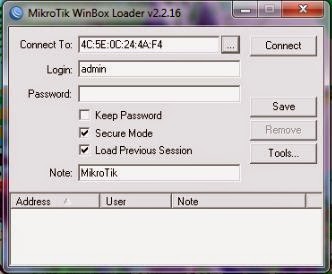
1. Buka aplikasi Winbox

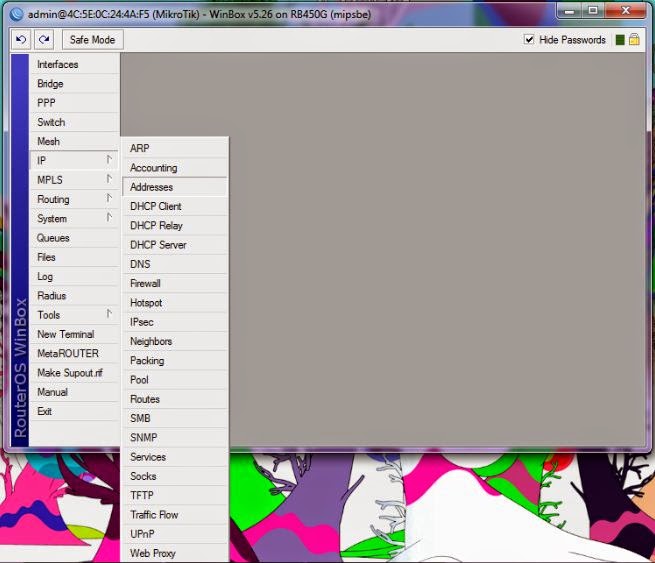
2. masuk ke tab IP => Address, untuk menambahkan IP.
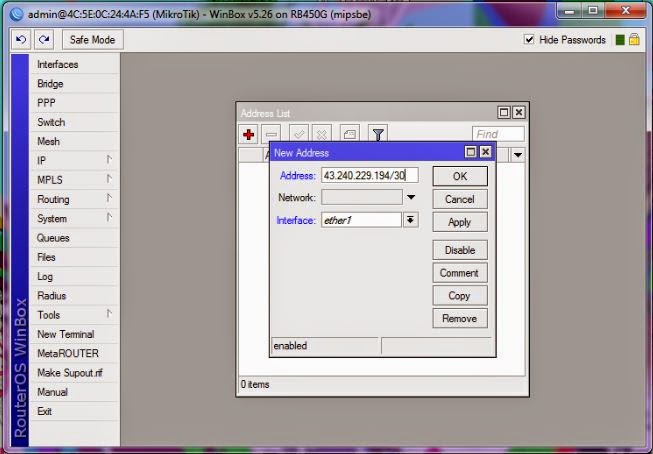
 3. pada tab ini saya menambahkan IP Public, biasanya IP public tergantung dari lokasi kota/daerah anda tinggal.
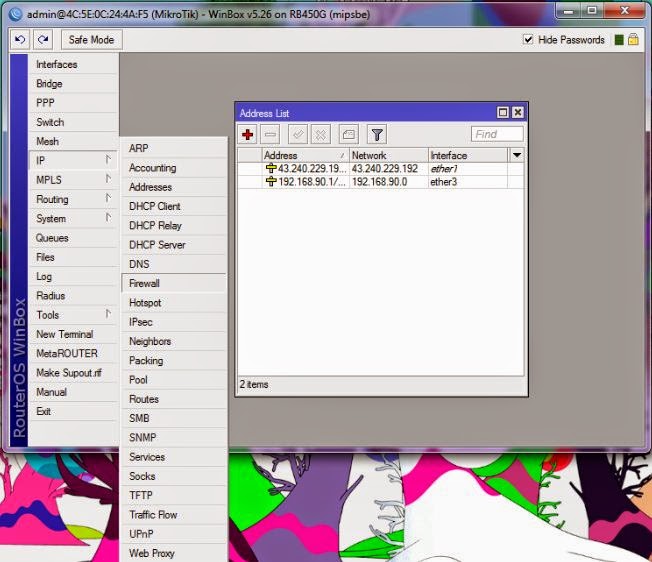
 4. kemudian tambahkan lagi IP Private-nya. ubah Interface-nya sesuai Port di RouterBoard MikroTik.
5. setelah menyetting IP, kita setting juga DNS nya, IP => DNS.
 6. IP server DNS-nya mengikuti DNS google saja. yaitu 8.8.8.8 dan jangan lupa ceklis "Allow Remote Request"
 7. setelah menambahkan DNS, setting Firewall. IP => Firewall.
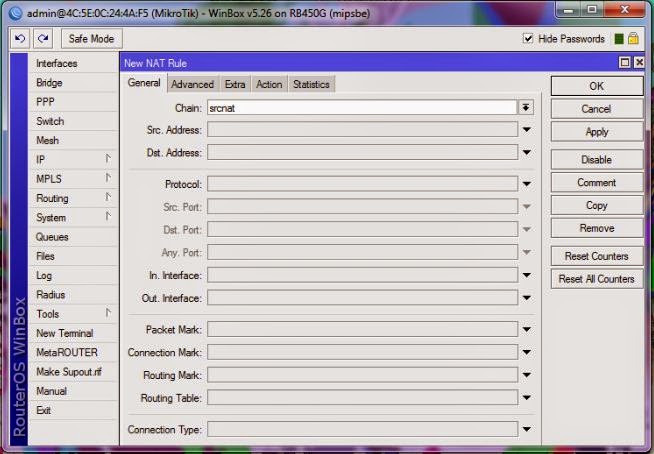
 8. masuk ke tab NAT dan add NEW NAT RULE. di tab General pilih chain "srcnat" dan di tab action pilih "masquerade"

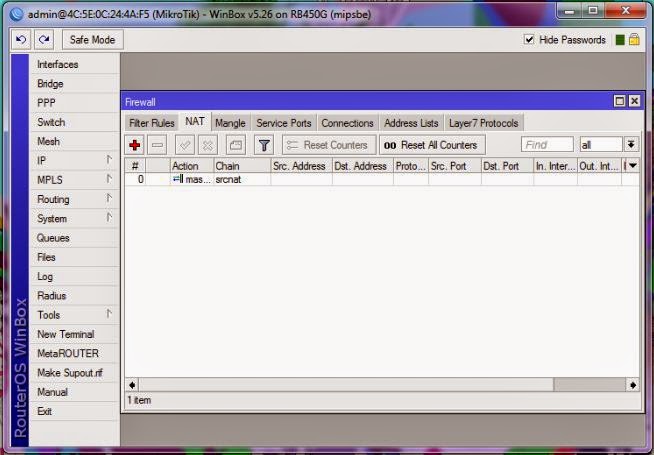
 9. jika sudah maka tampilannya seperti ini.
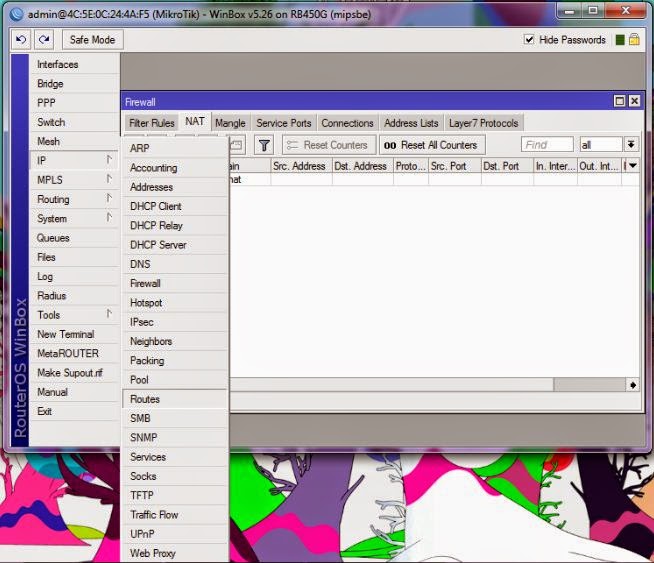
 10. Langkah terakhir tambahkan Gateway-nya. IP => Routes
 11. Jika tadi IP Public nya 43.240.229.194, maka gateway-nya 43.240.229.193. jika sudah klik OK.
 12. kemudian buka New Terminal, coba PING ke IP Gateway dan coba PING ke situs tertentu. Misalnya detik.com
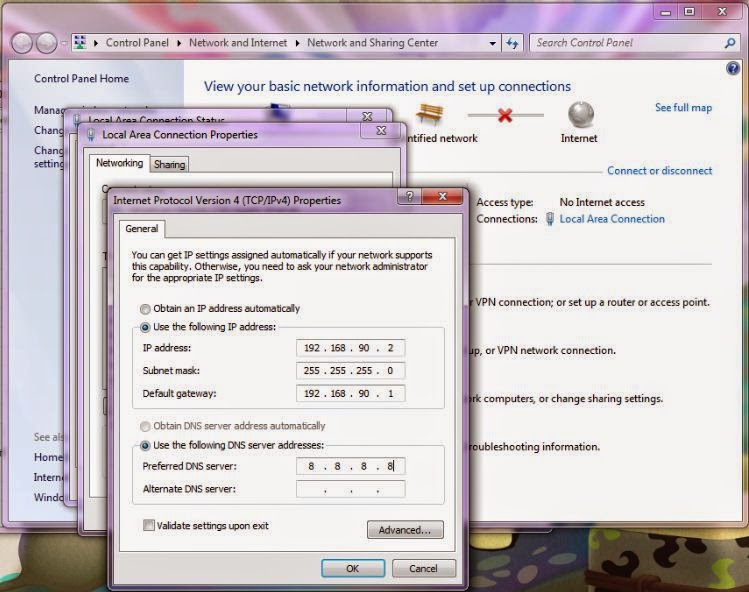
 13. untuk mencobanya, ubah juga IP pada PC/Laptop anda. sesuai IP Private yang dibuat tadi.

14. coba buka browser dan masuk ke google, jika berhasil maka Konfigurasi dasar Mikrotik sudah berhasil.


   - Referensi

Terimakasih telah membaca dan mengikuti tutorial diatas,semoga bermanfaat dan berhasil,mohon maaf jika terdapat kesalahan dalam pengetikkan.

Wassalamualaikum...................

Rabu, 09 Agustus 2017

Ulangan Harian

                                                              Ulangan Harian


Soal:

1. Jelaskan secara singkat mengapa menutupi jejak merupakan hal penting bagi penyerang (attacker)?
2. Informasi DNS yang dikumpulkan WHOIS digunakan untuk reconnaissanse apa?
3. Sebutkan 3 hal yang harus anda ingat saat mernulis/meninjau kebijakan keamanan!
4. Sebutkan perbedaan antara alamat IP publik dan perorangan!
5. Sebutkan 2 tipe proxy firewall!
6. Bagaimana firewall dijadikan pengemang kebijakan keamanan?
7. Teknologi apa yang berada dalam CISCO firewall feature set IOS?
8. Bagaimana istilah 802.11 dan wifi digunakan? apa perbedaan dan kemiripan diantara mereka?
9. Jelaskan apa yang dimaksud dengan firewall? dan jenis firewall apa yang sering di gunakan?              berikan alasannya!
10. Sebutkan dan jelaskan jenis jenis firewall beserta posisinya dalam urutan OSI layer!


Jawab:

1. Karena menurut seorang attacker (penyerang) menutupi jejak mereka adalah untuk mengurangi          resiko tertangkap/ketahuan dalam penyerangannya.
3. - Resiko
    - Kelemahan
    - Ancaman
4. Alamat IP publik (IP yang dapat diakses dijaringan internet)
    Alamat IP private (IP adress yang diperuntukan untuk jaringan lokal/tidak dapat diakses                      di jaringan internet).
5. - Packet filtering gateway
    - Circuit level gateway
6. Karena firewall sudah menjadi metode yang banyak digunakan untuk mengatur lalu lintas data            yang masuk maupun keluar.

Konfigurasi Routing RIP Cisco Packet Tracer

Konfigurasi Routing RIP Cisco Packet Tracer Pengertian Sebagai pembukaan di lab dynamic routing ini saya kan mulai dengan lab RIP ...